
בעזרת Webhook תוכלו להפעיל אוטומציות של תבניות וואטסאפ רשמיות ולחבר אותן למערכות צד שלישי או לכל API שתבחרו. מדריך זה מציג דוגמה לחיבור באמצעות Make, אך אותו עיקרון תקף ועובד בדיוק באותו האופן מול כל מערכת אחרת.
-
הגדרות וובהוק במערכת ThreadPlusAI
היכנסו למודול הגדרות ה-Webhook
מתוך רשימת הטלפונים, בחרו את מספר הטלפון שאליו תרצו לשייך את ה-Webhook
לחצו על כפתור "יצירת Webhook"
הפעלת תבניות דורשת שימוש ב-Template Messages
-
ביצוע ההגדרות במערכת האוטומציה החיצונית
-
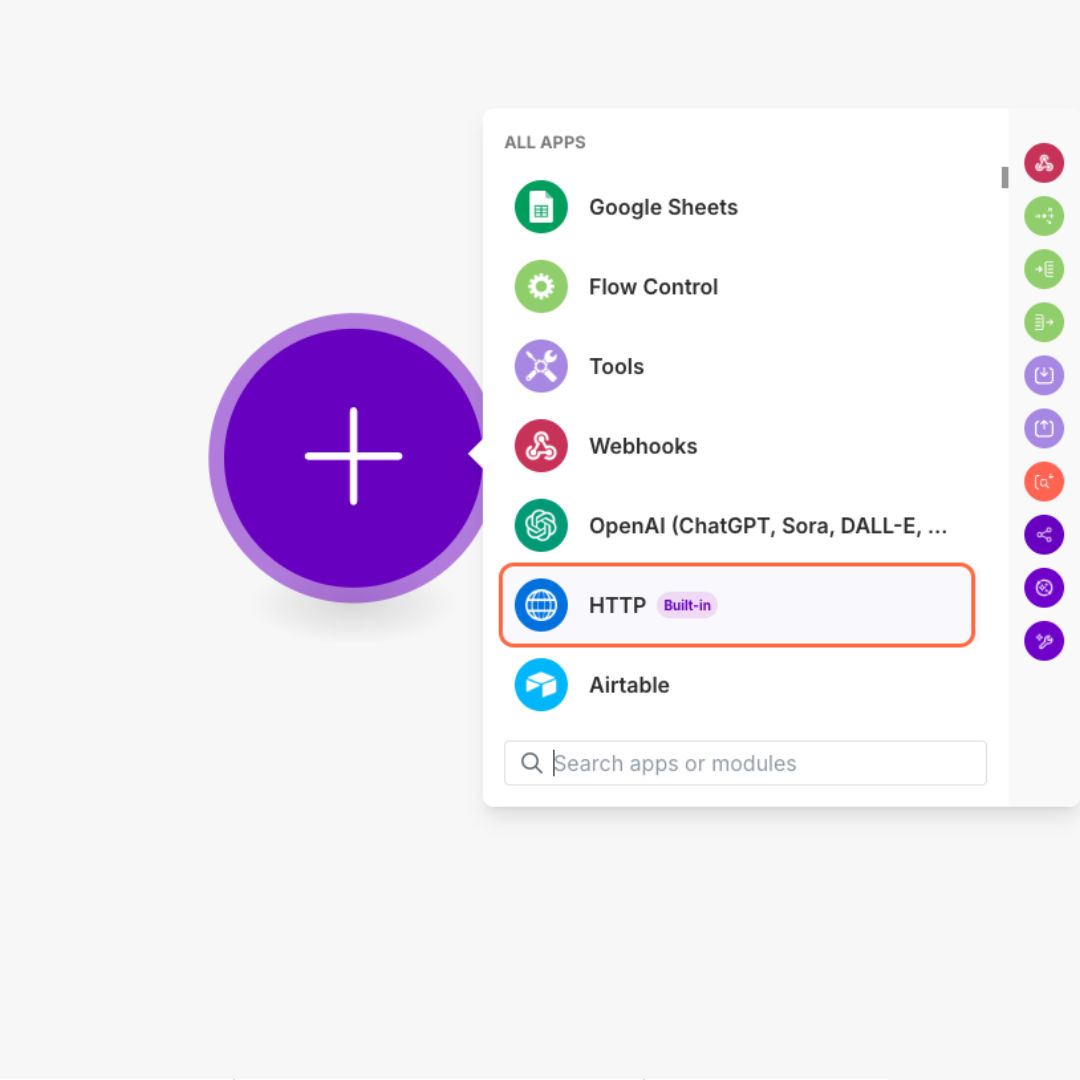
בתוך הסצנריו (Scenario), בחרו במודול HTTP
-
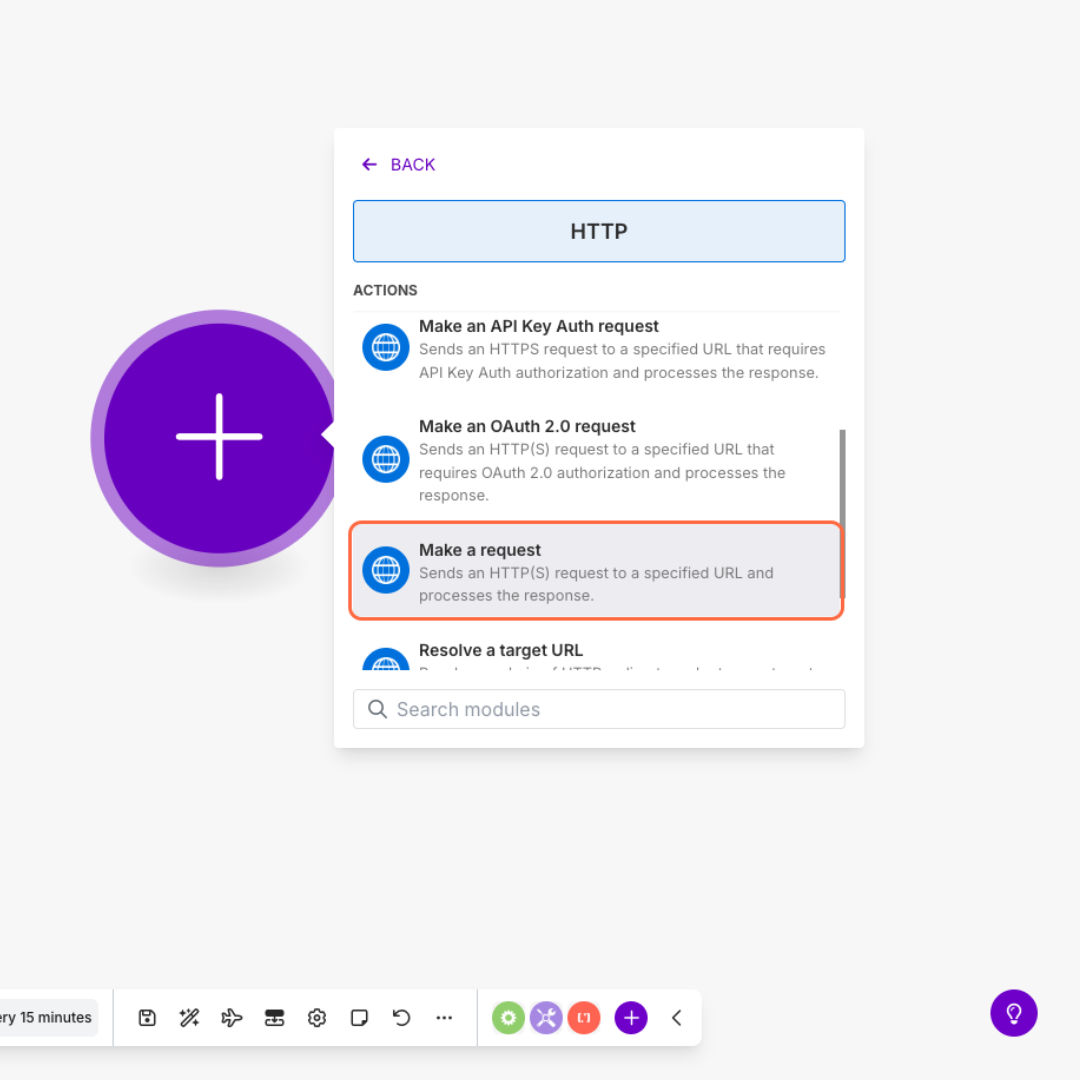
תחת מודול HTTP, בחרו בפעולה "Make a request
-
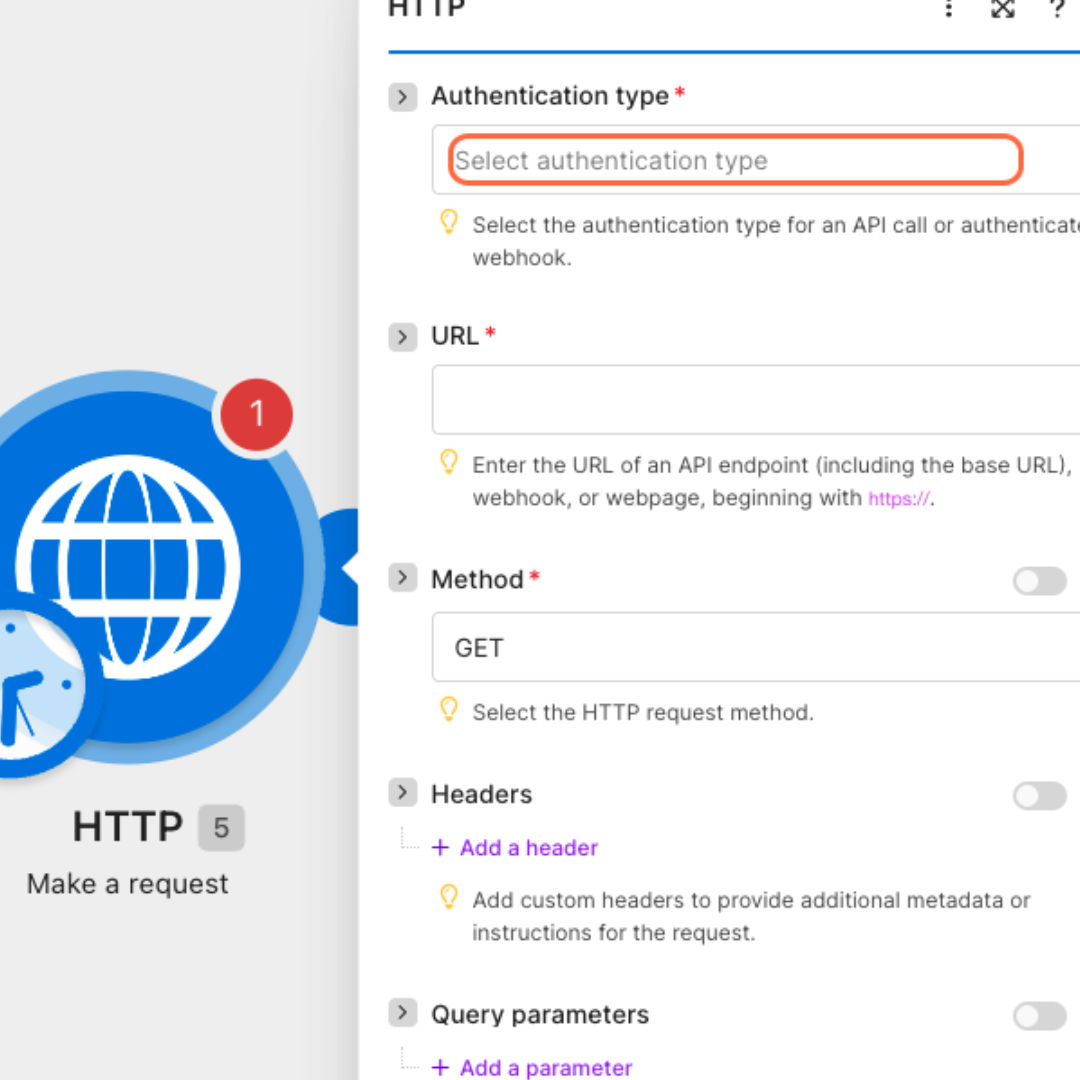
חצו על שדה ה-"Select authentication type"
-
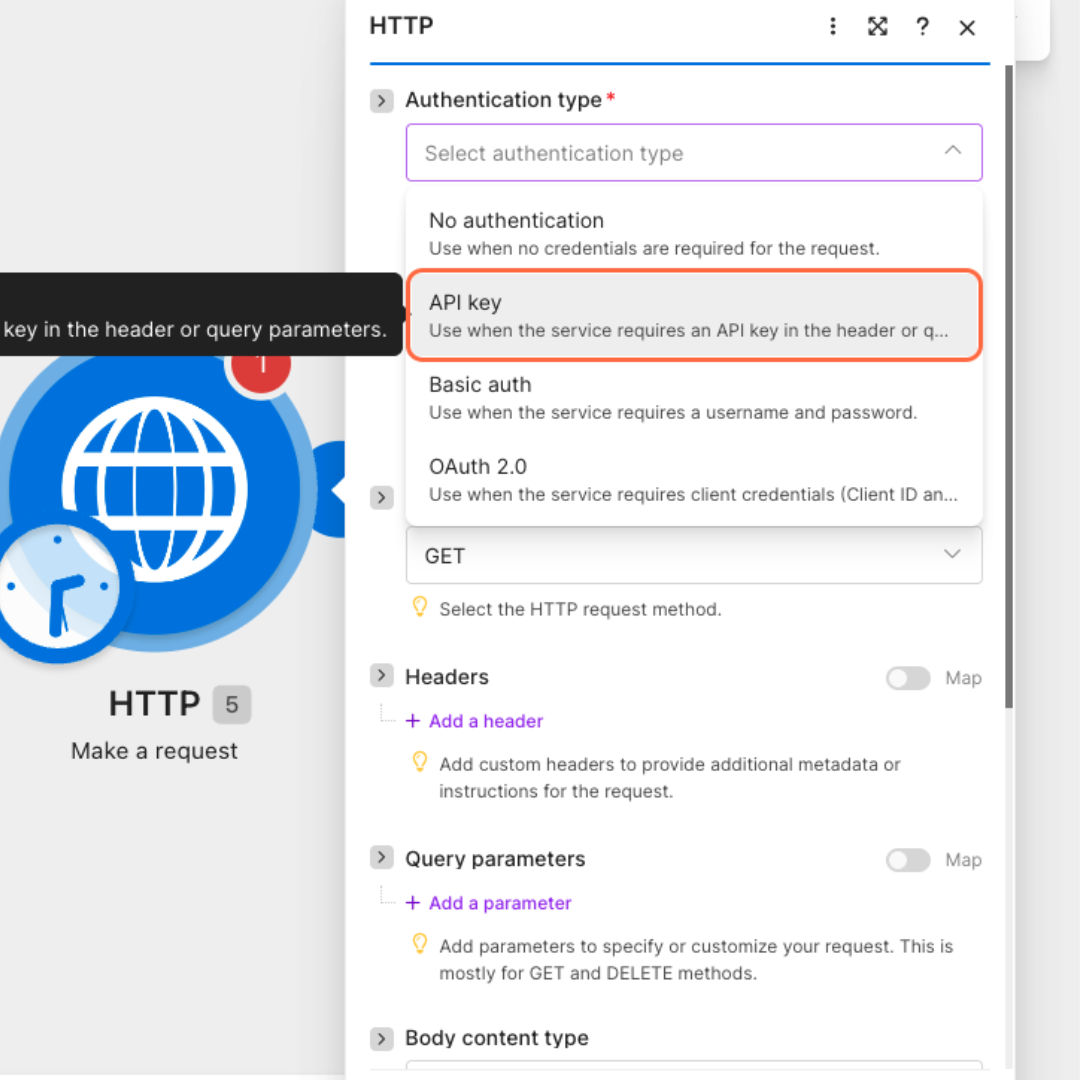
תבחרו API key
לחצו "להוסיף"
-
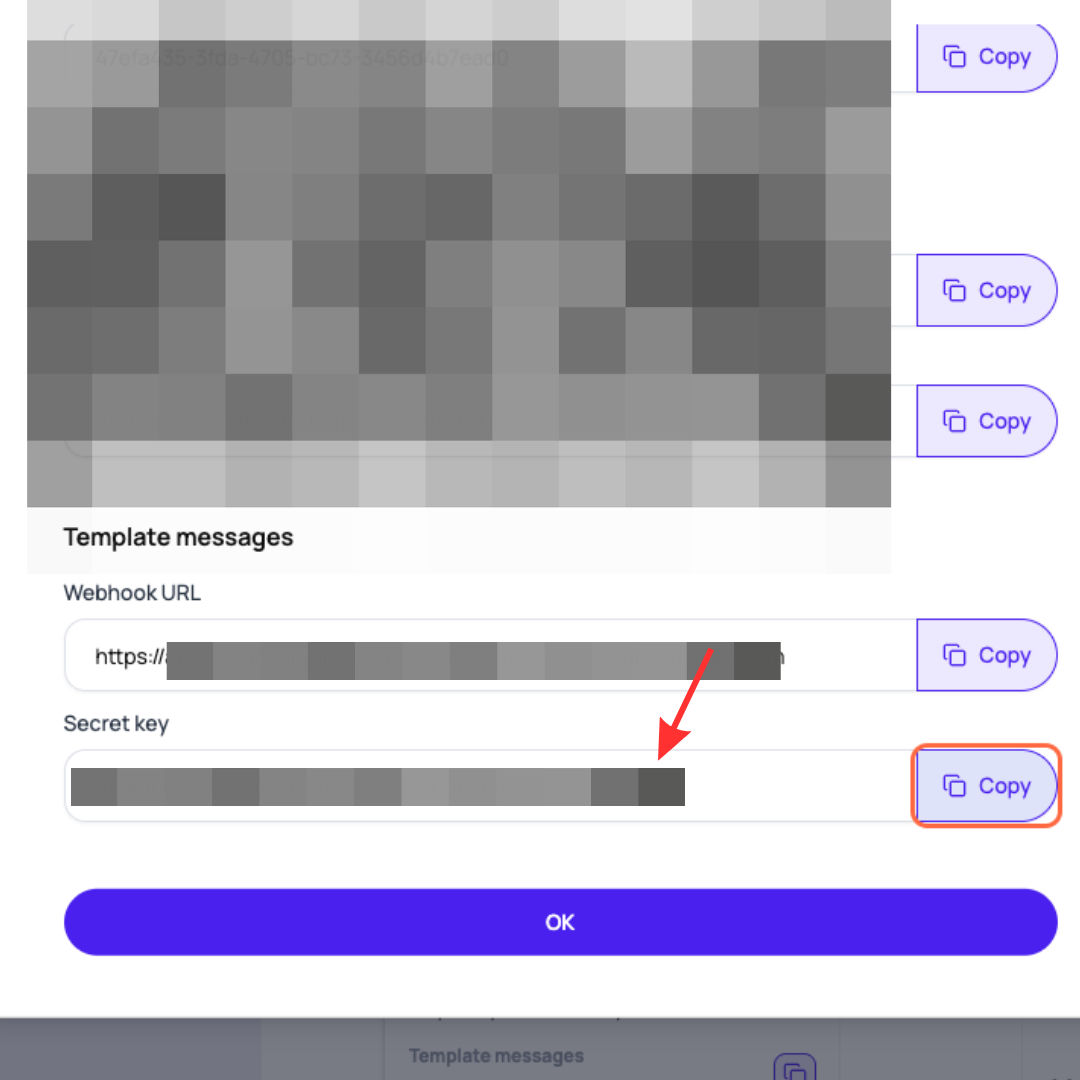
העתיקו את קוד האימות (Secret) מתוך שדה ה-"Template messages" במערכת ThreadPlusAI
-
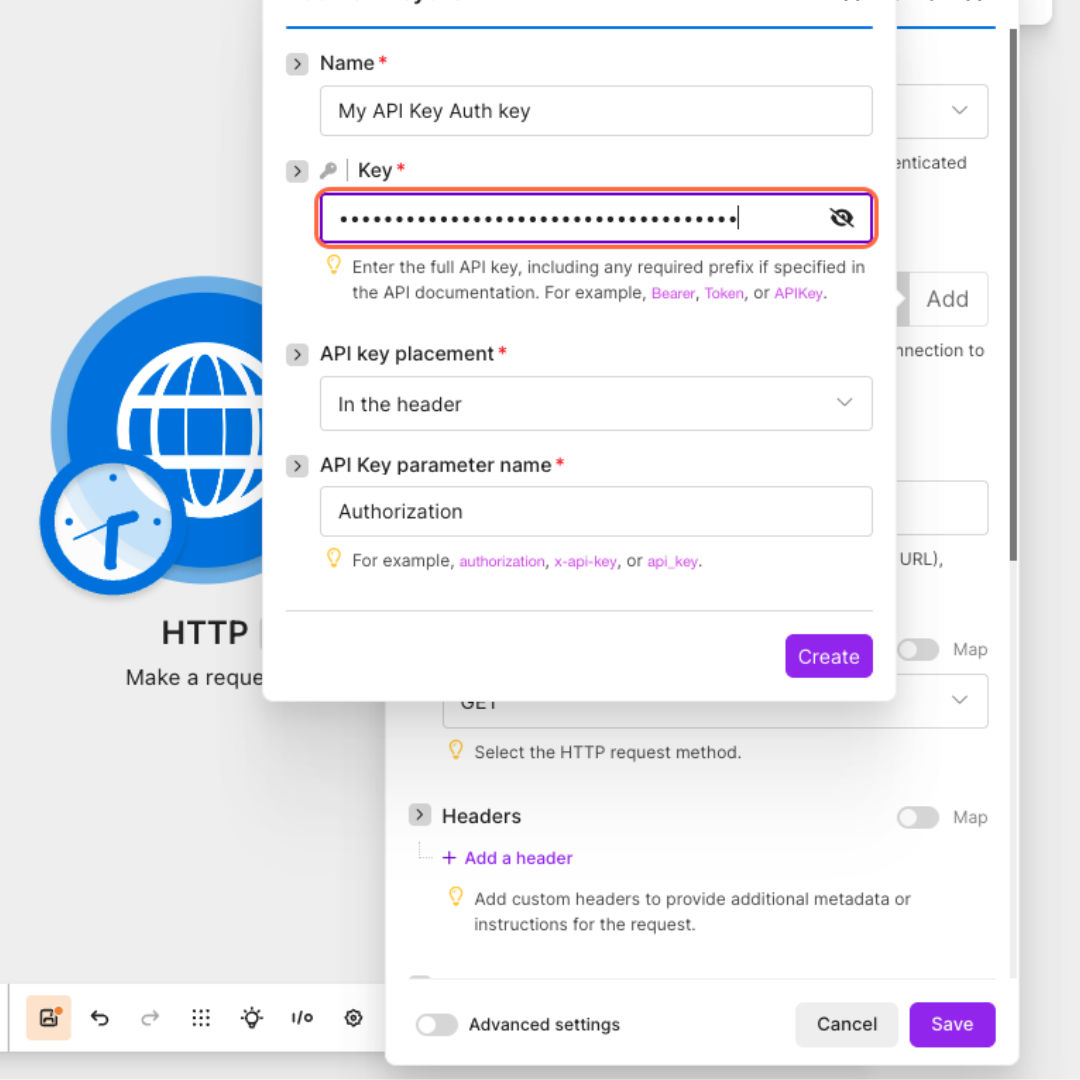
הדביקו את הקוד בשדה ה-Key
-
הקלידו x-api-key בשדה המפתח
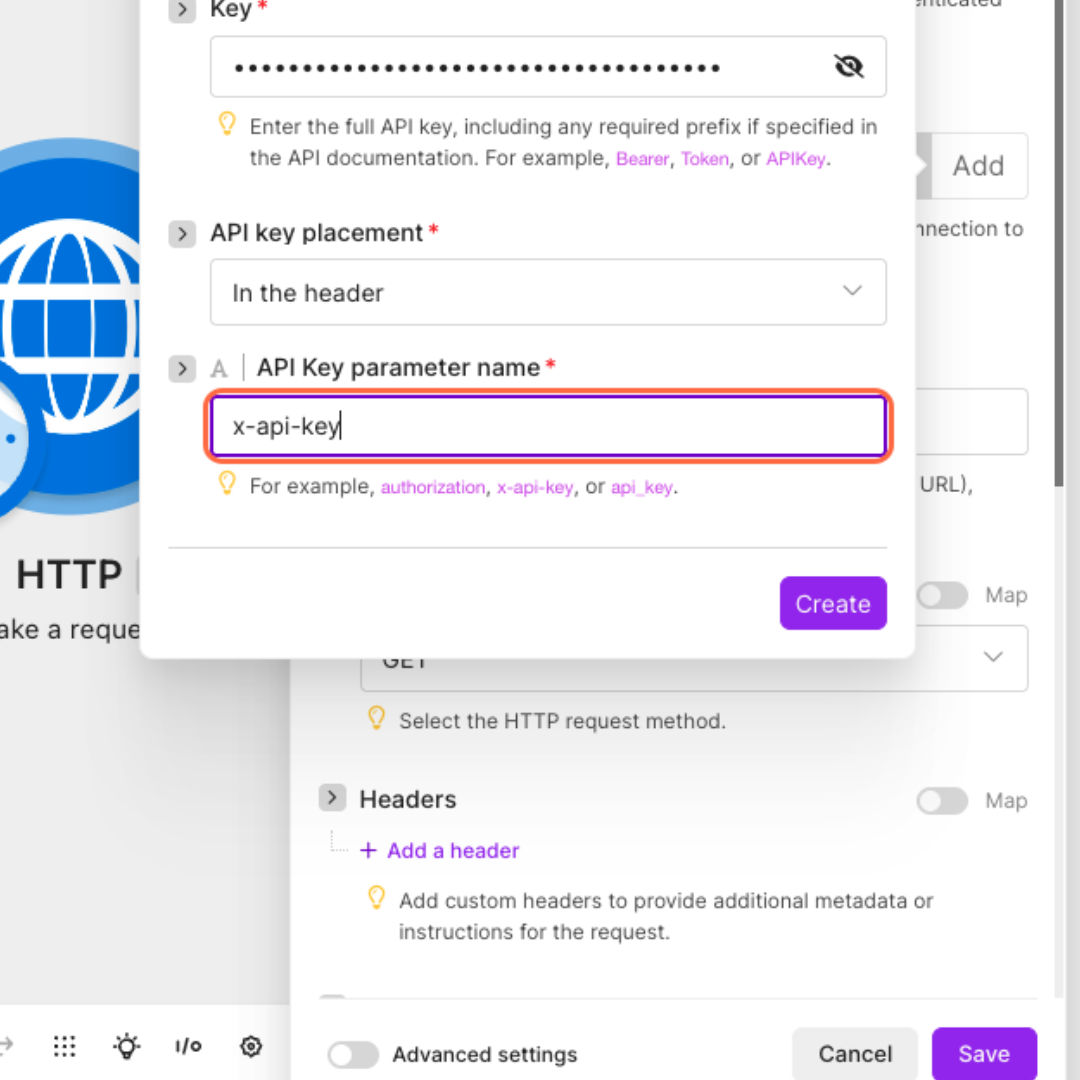
לחצו על Create
העתיקו כתובת Webhook URL של Template messages מתוך מערכת ThreadPlusAI
-
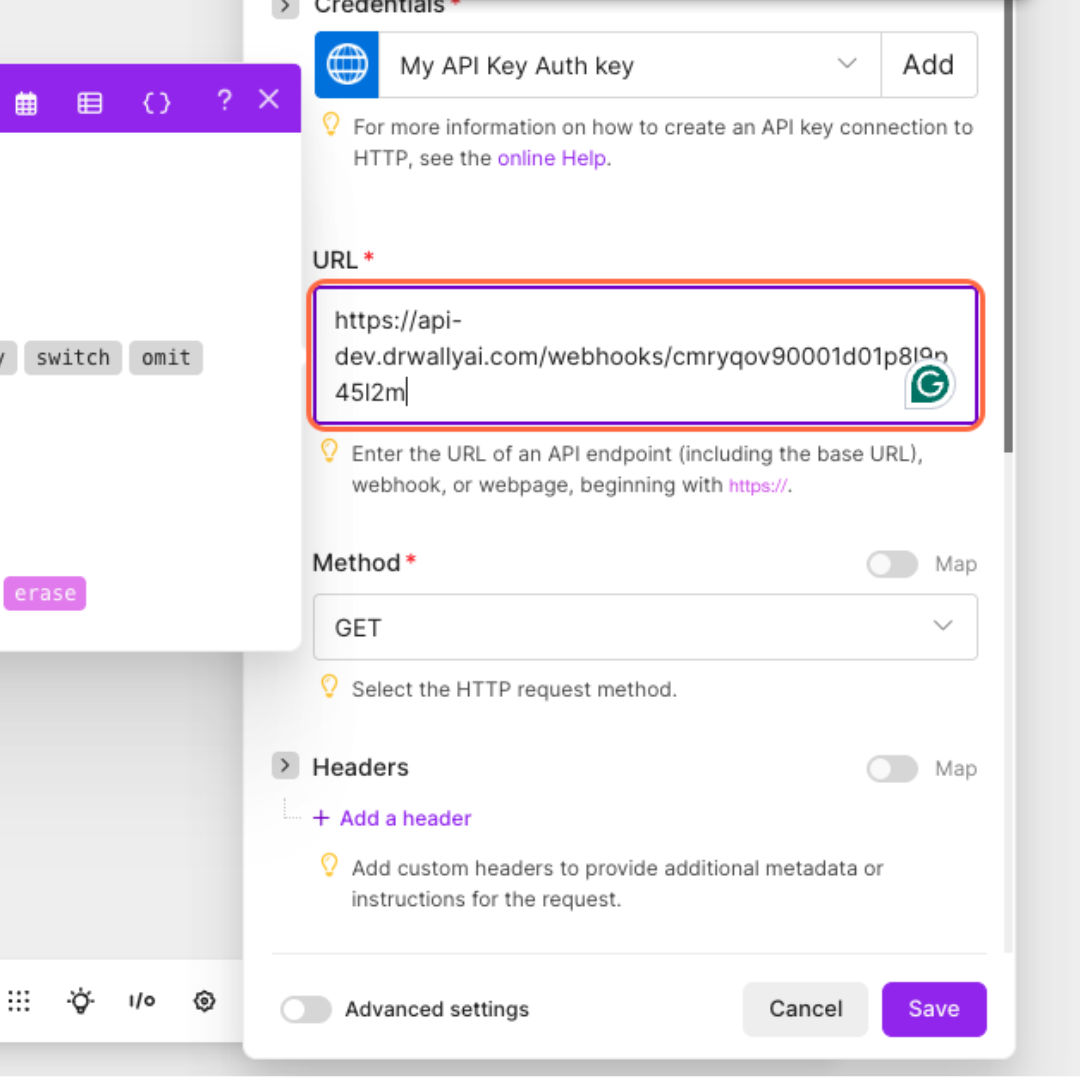
הדביקו את הכתובת בשדה Webhook URL
-
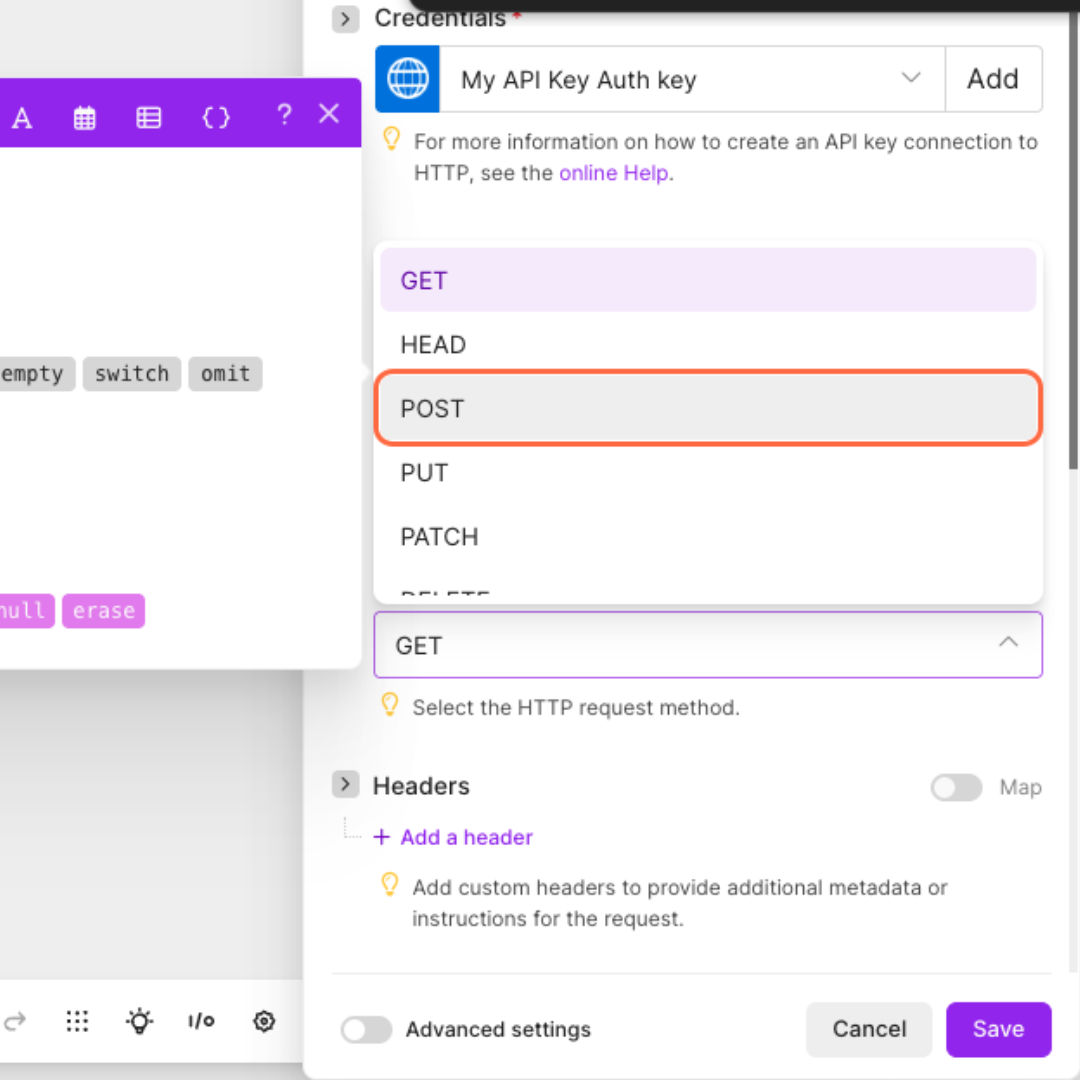
פתחו את תפריט בחירת ה-Method ותבחרו POST
-
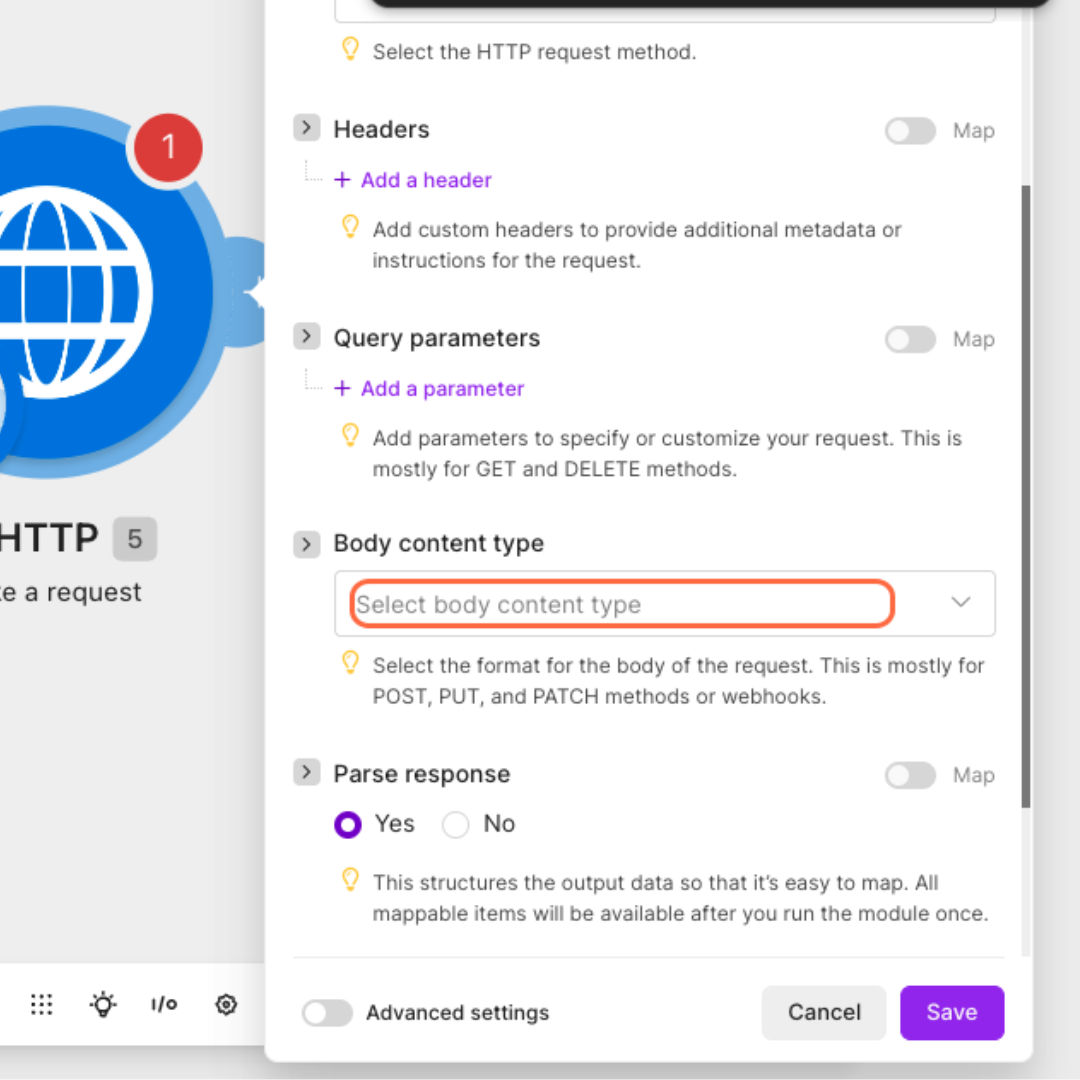
לחצו על שדה ה-"Body content type"
-
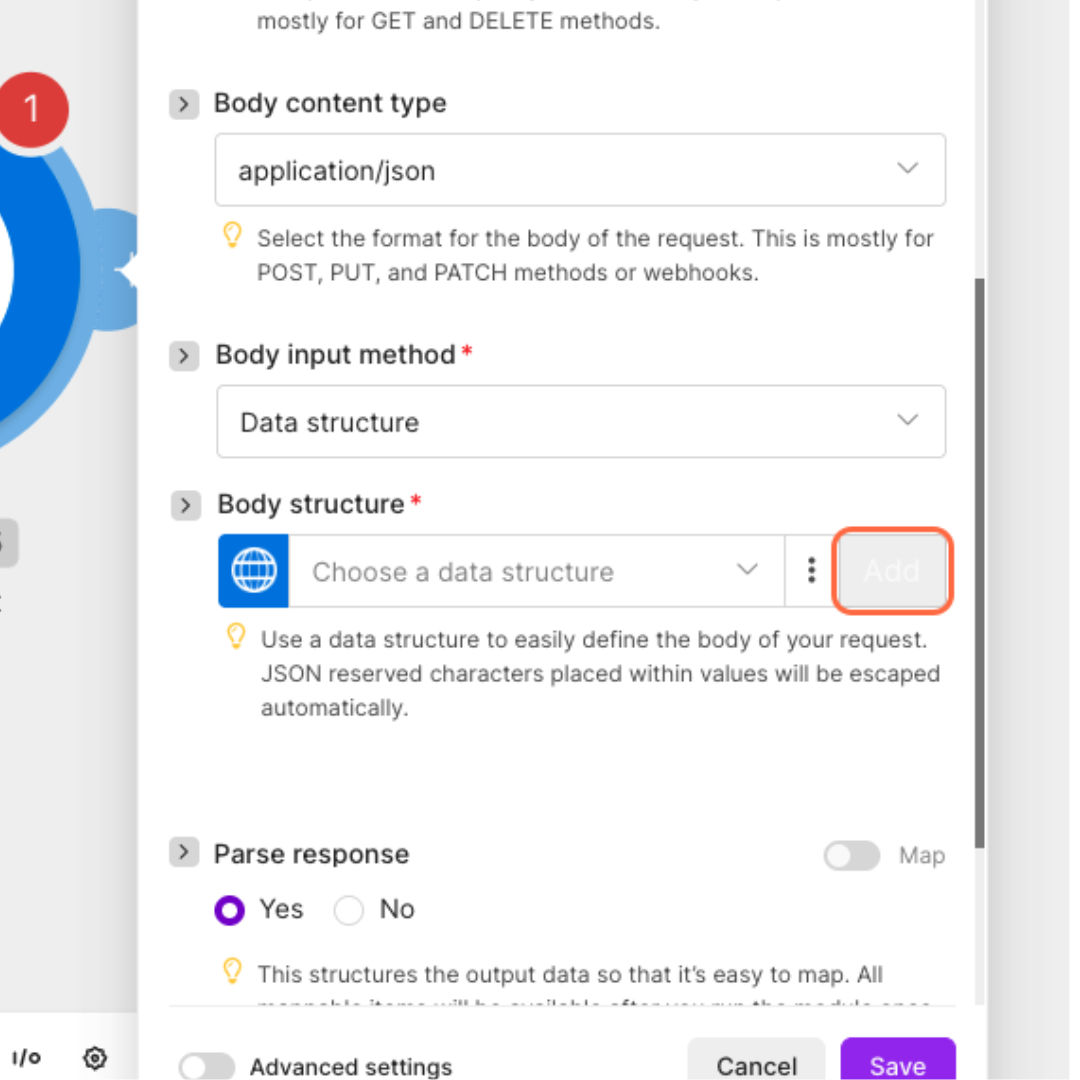
תבחרו application/json ולחצו "Add"
-
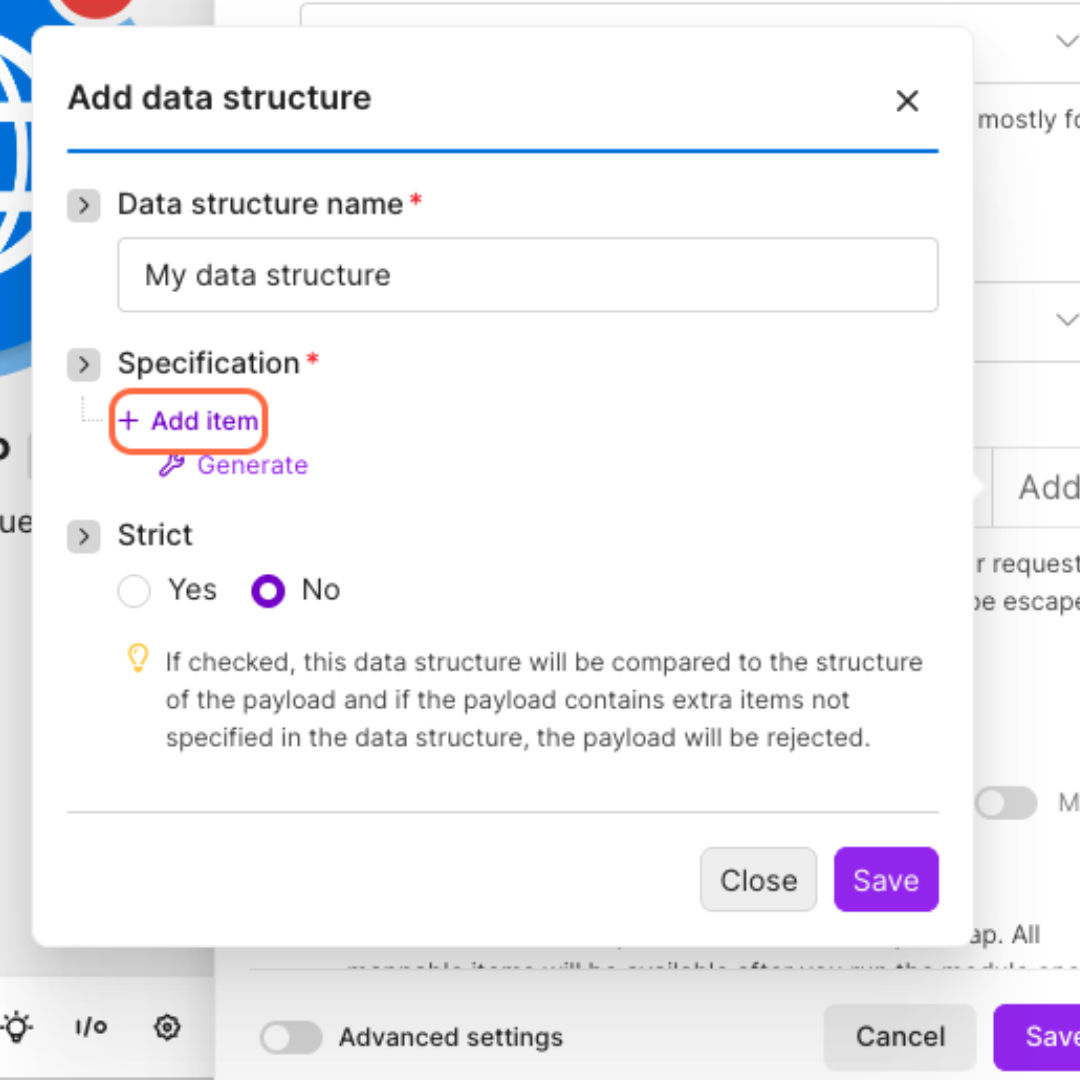
לחצו על Add item
-
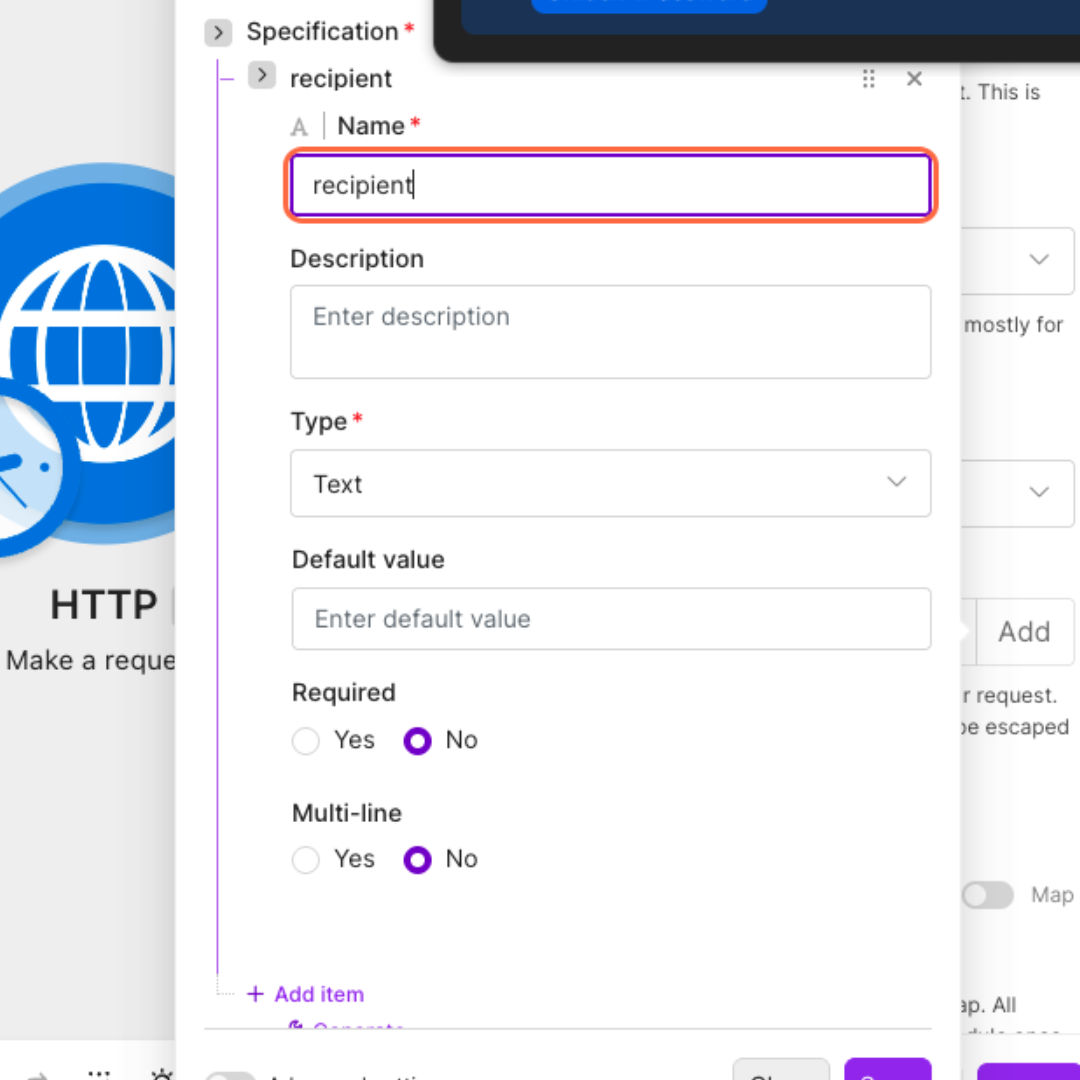
בשדה Name רשמו "recipient"
-
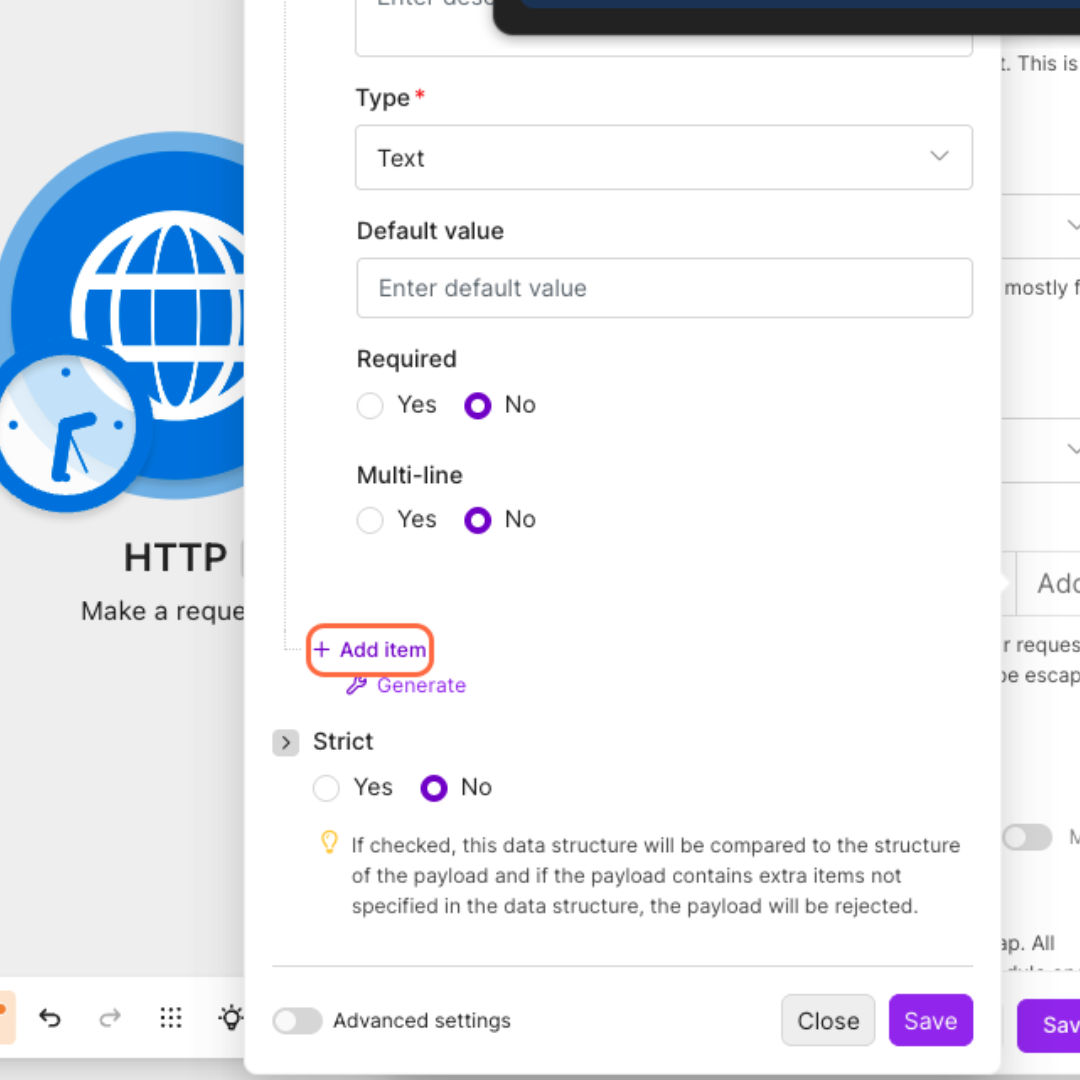
לחצו על Add item
-
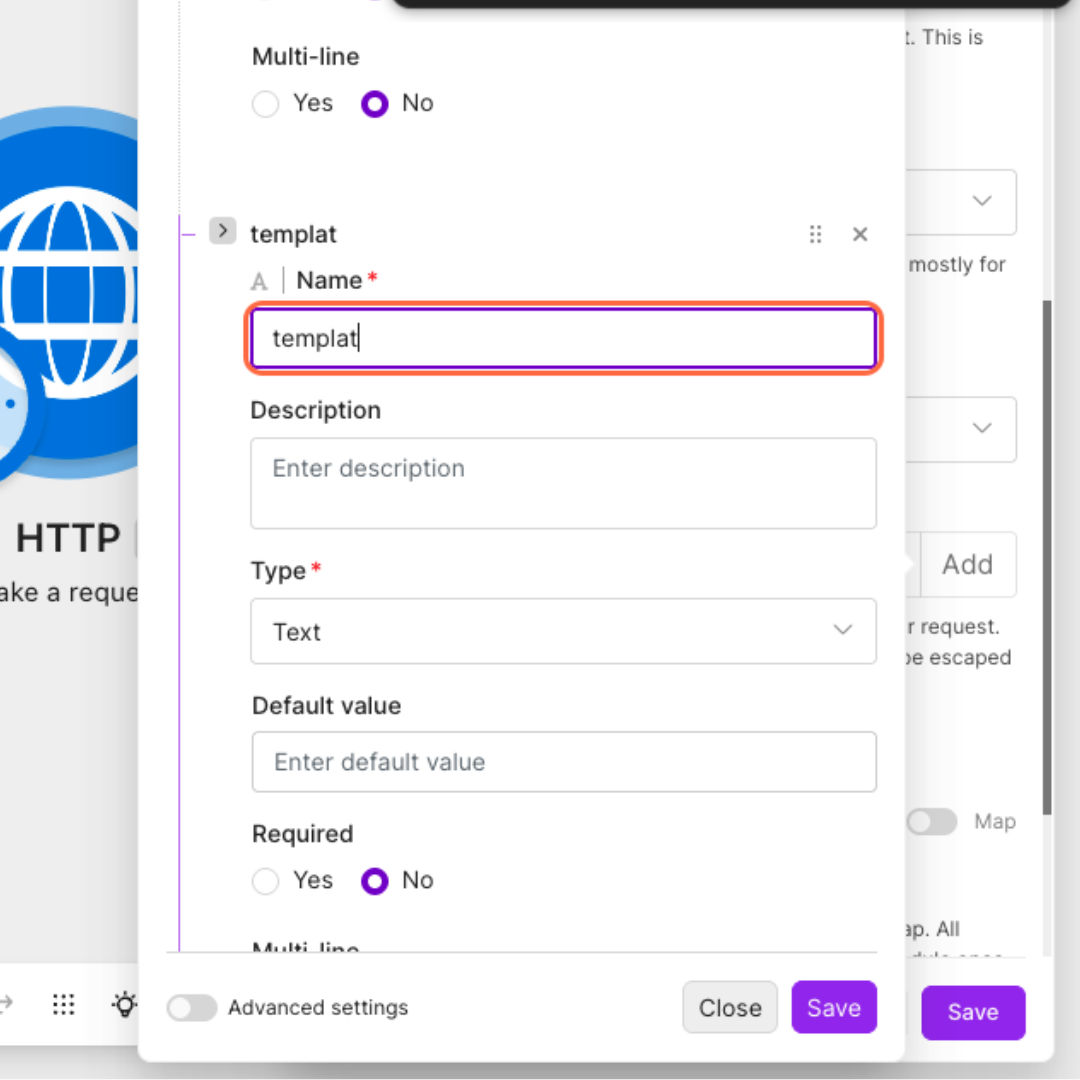
רשמו בשדה Name סוג "template"
-
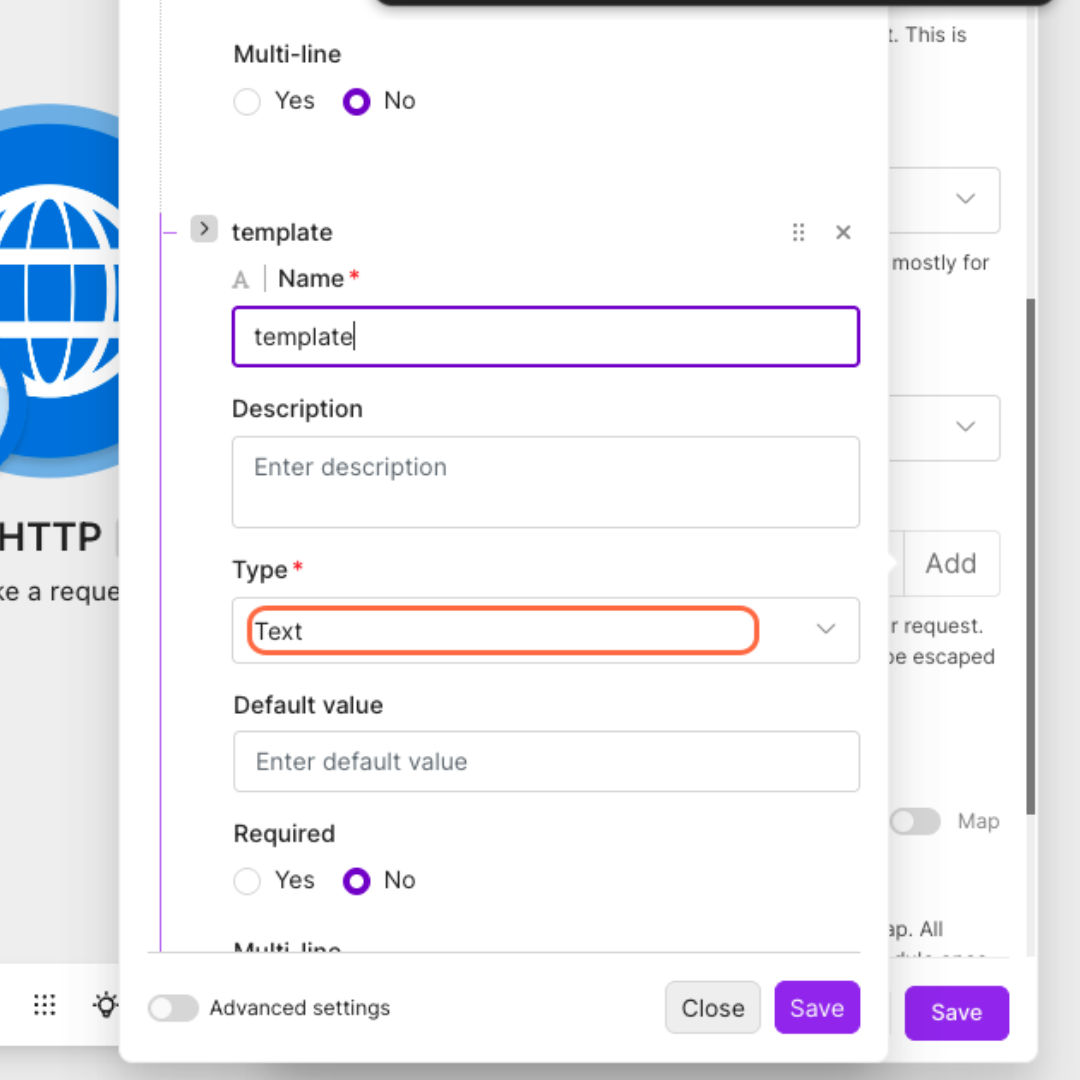
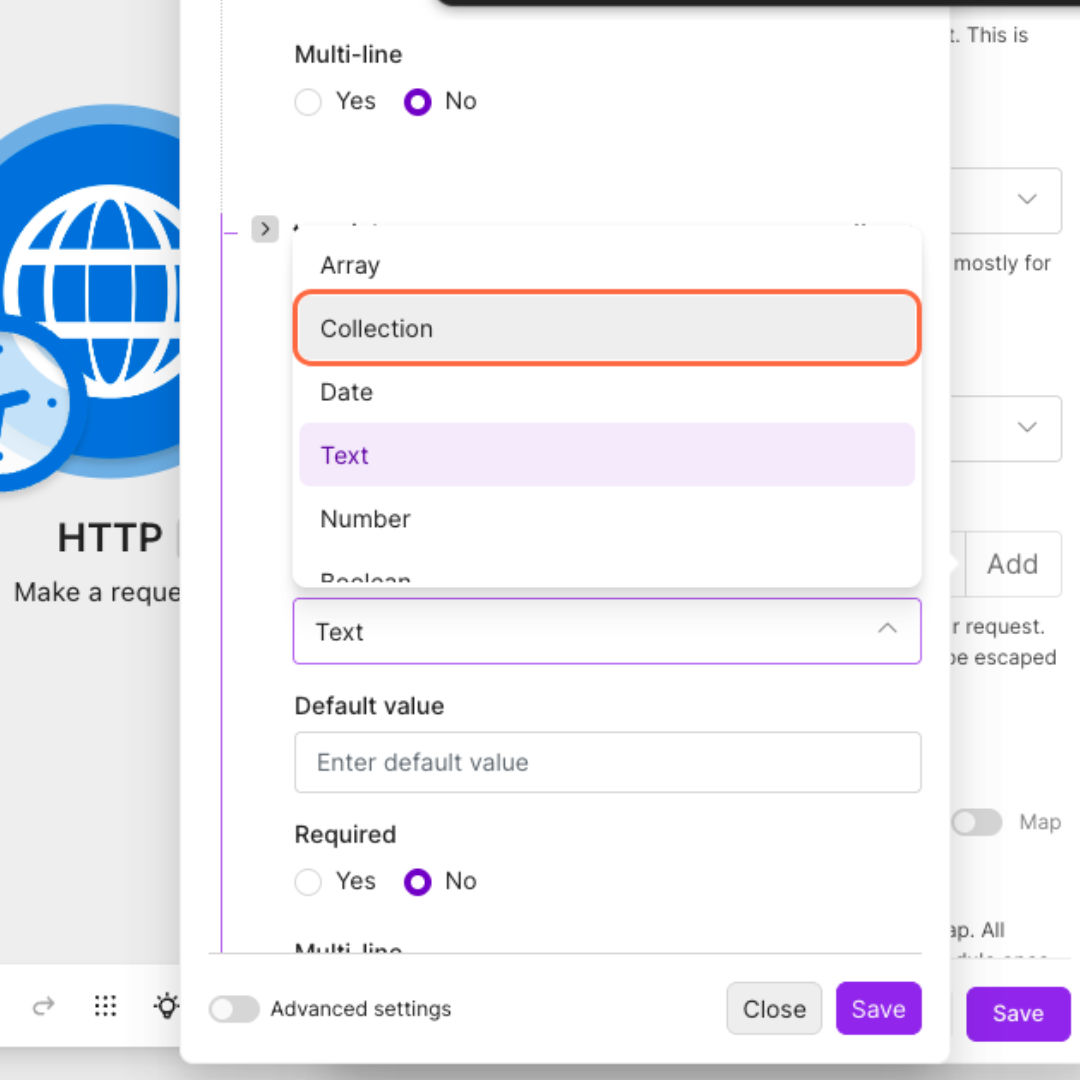
תלחצו על שדה Text
-
ותבחרו Collection
-
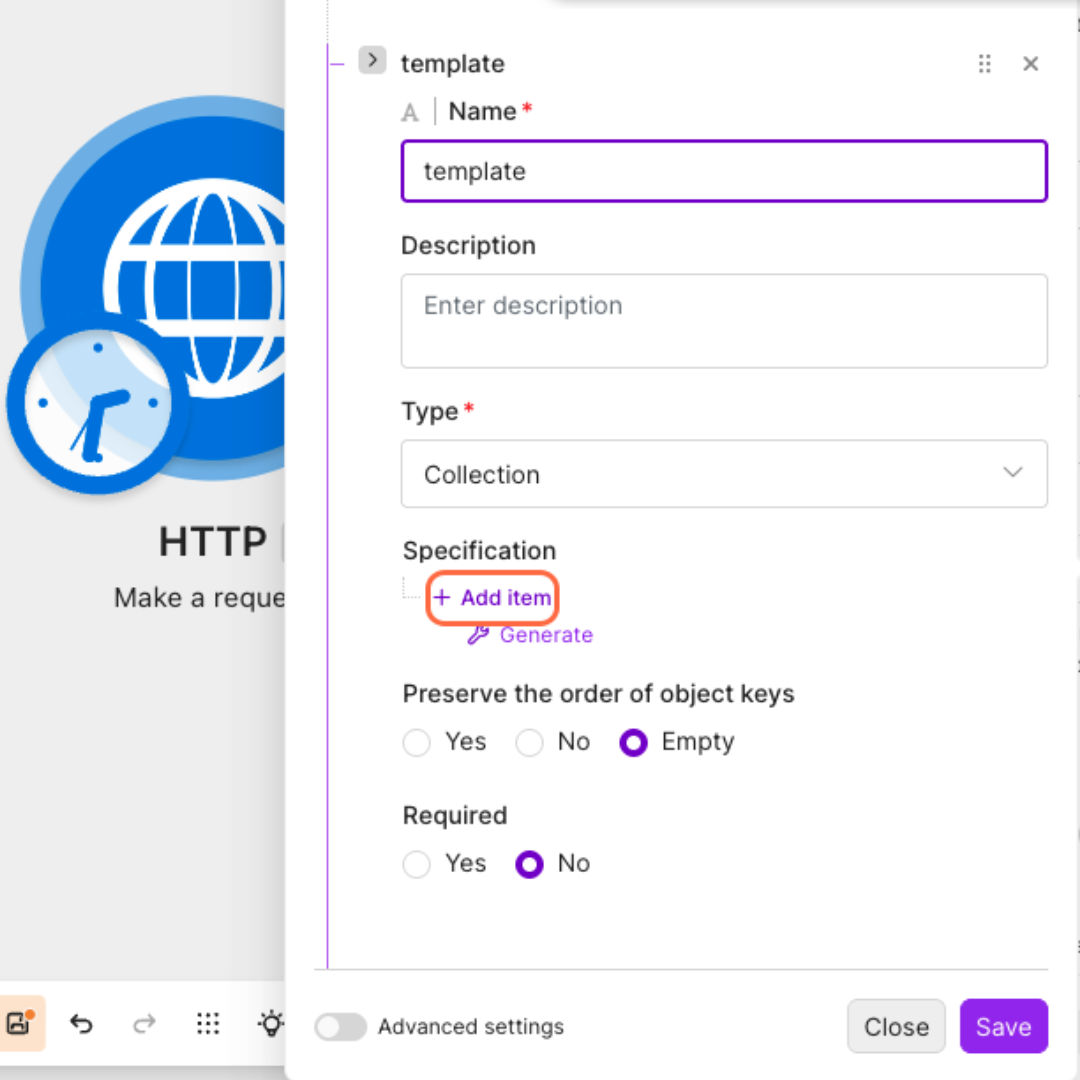
לחצו Add item
-
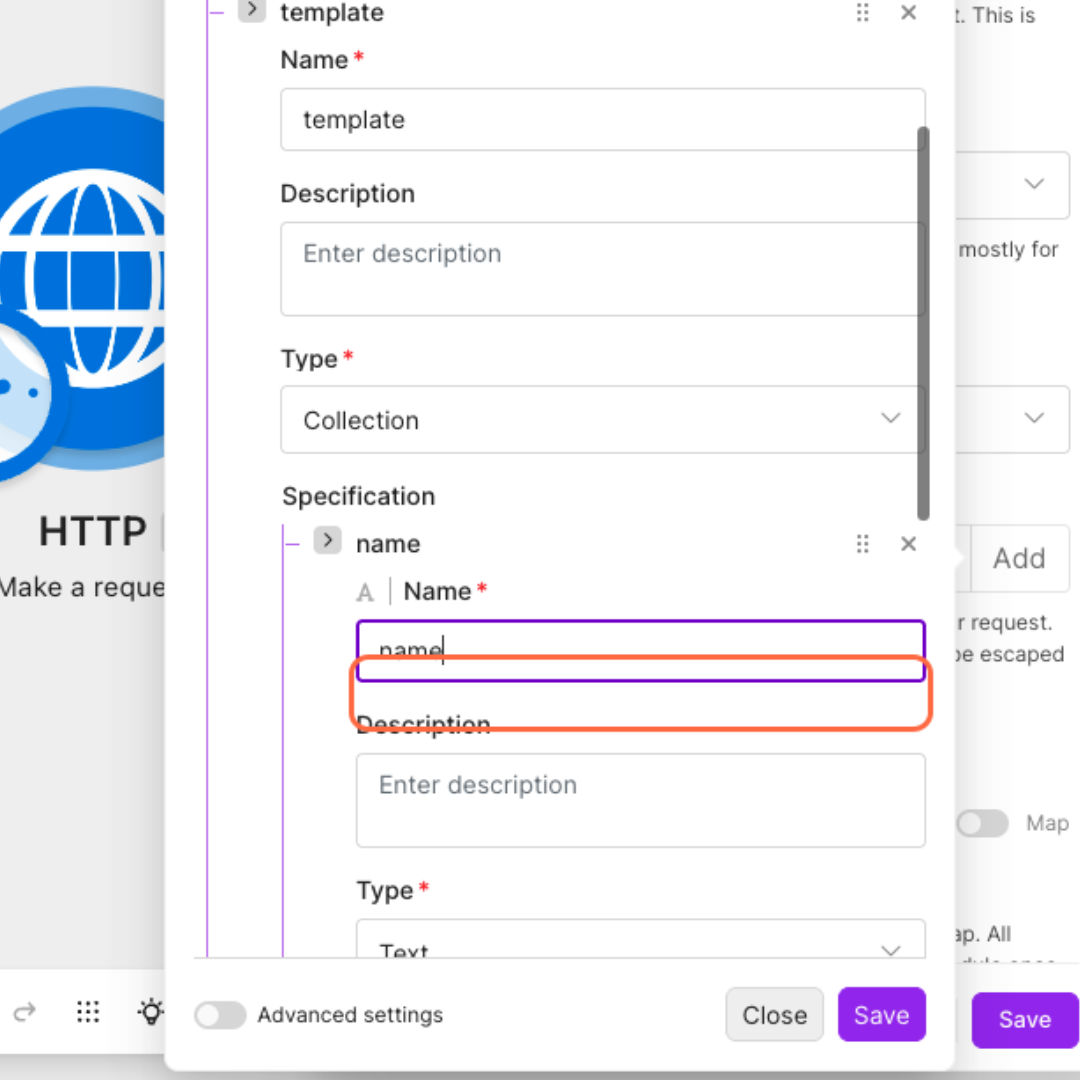
בשדה Name רשמו name
-
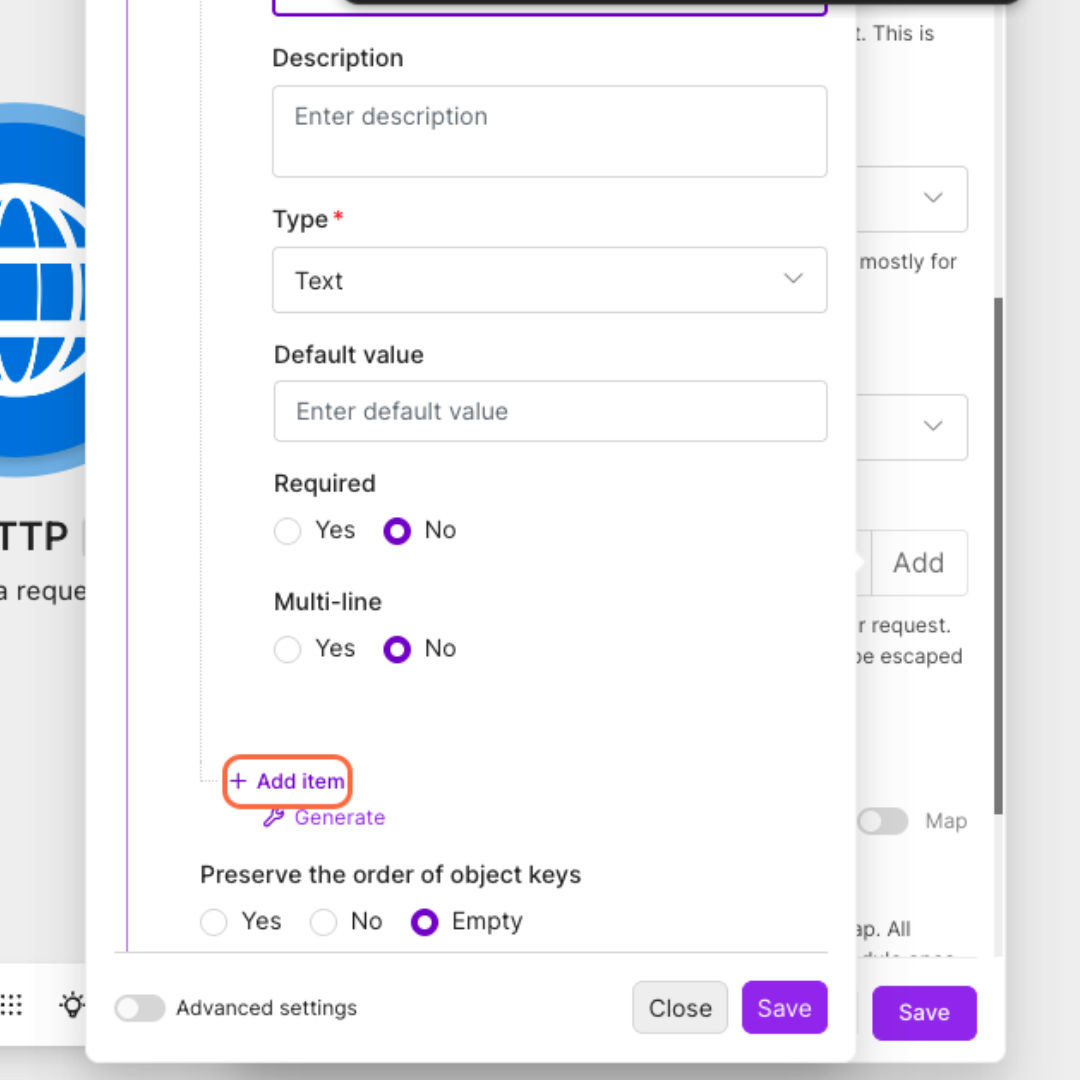
לחצו Add item
-
בשדה Name רשמו language
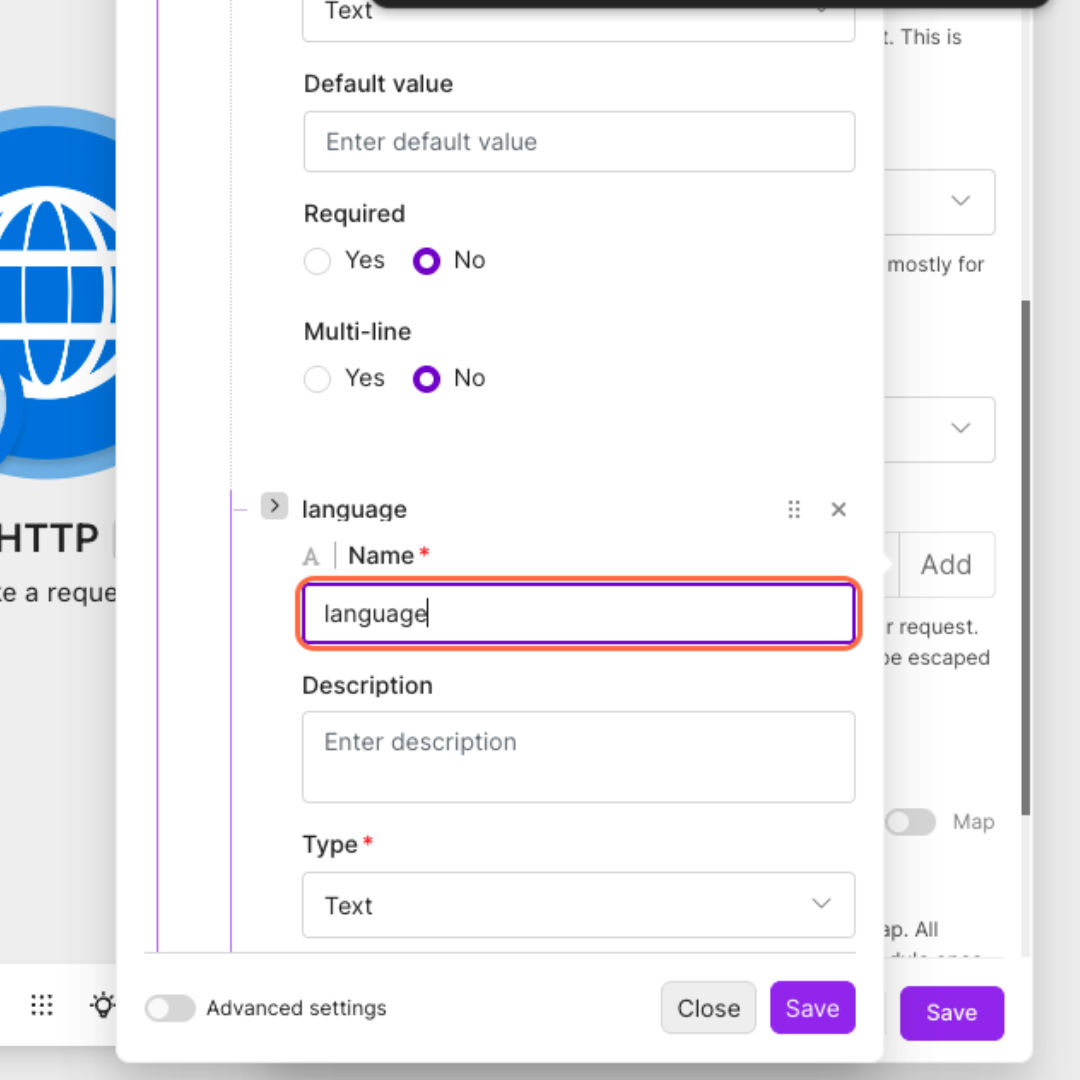
לחצו שמור
-
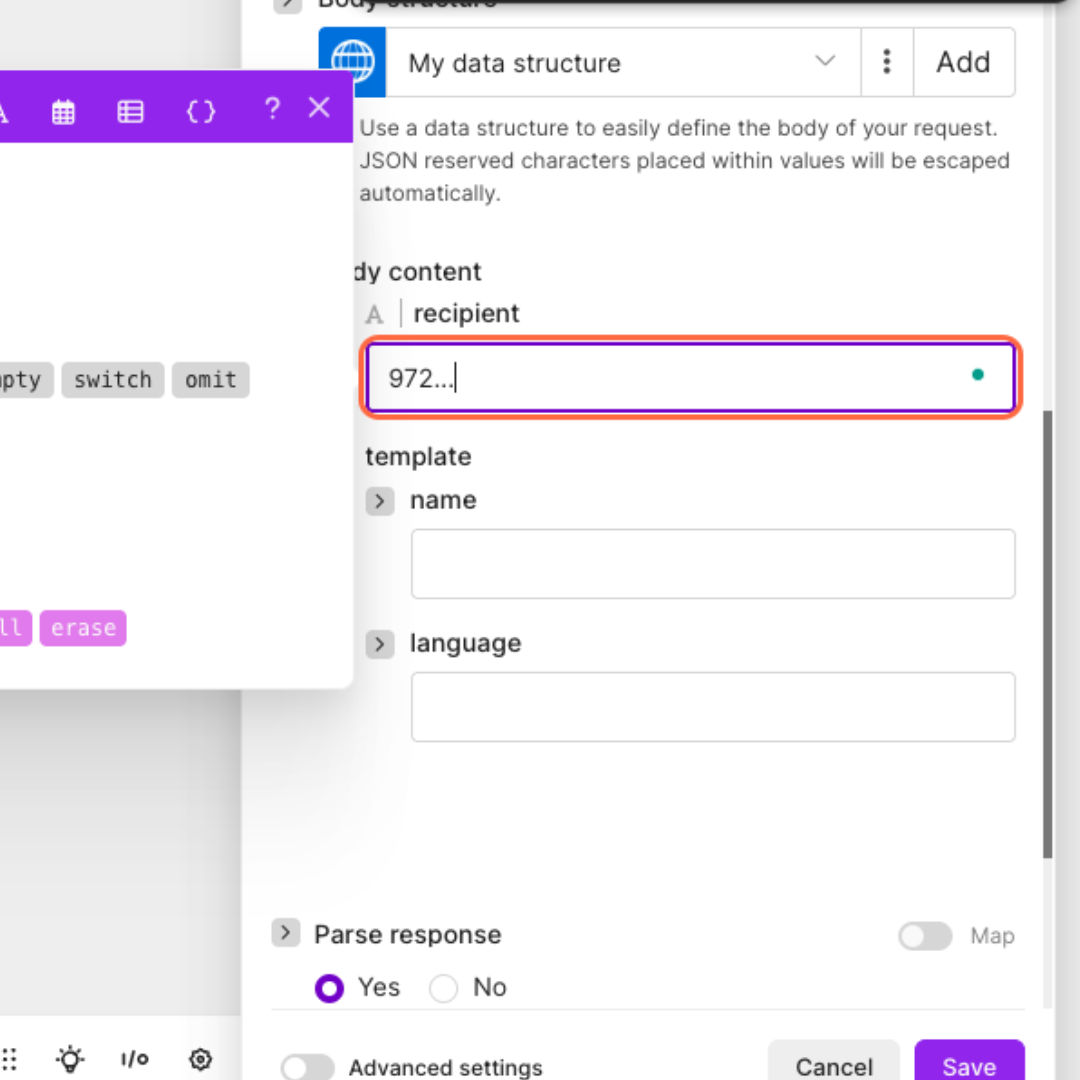
רשמו את מספר הטלפון במבנה בינלאומי מלא
-
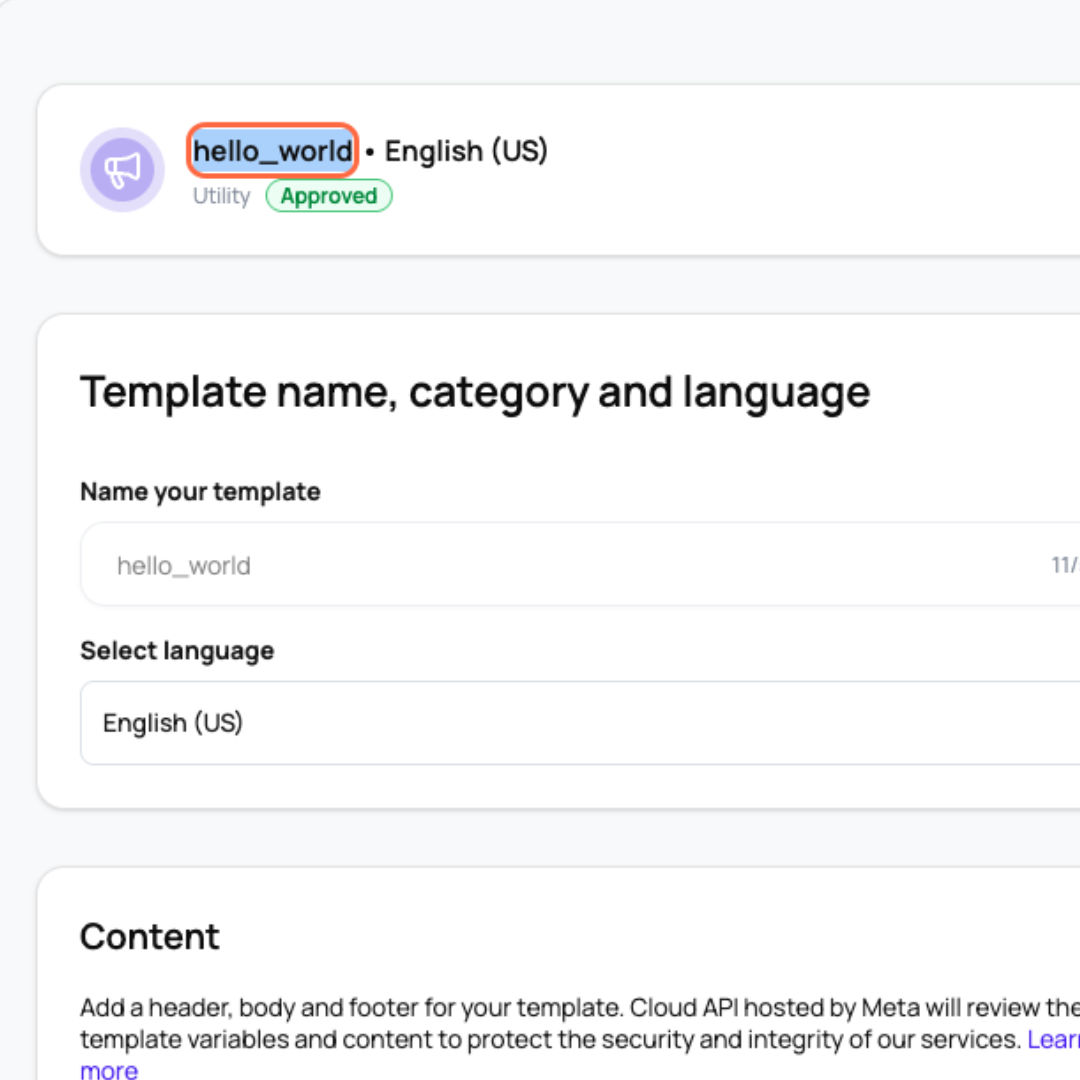
העתיקו את שם התבנית מתוך מנהל התבניות ב-ThreadPlusAI
-
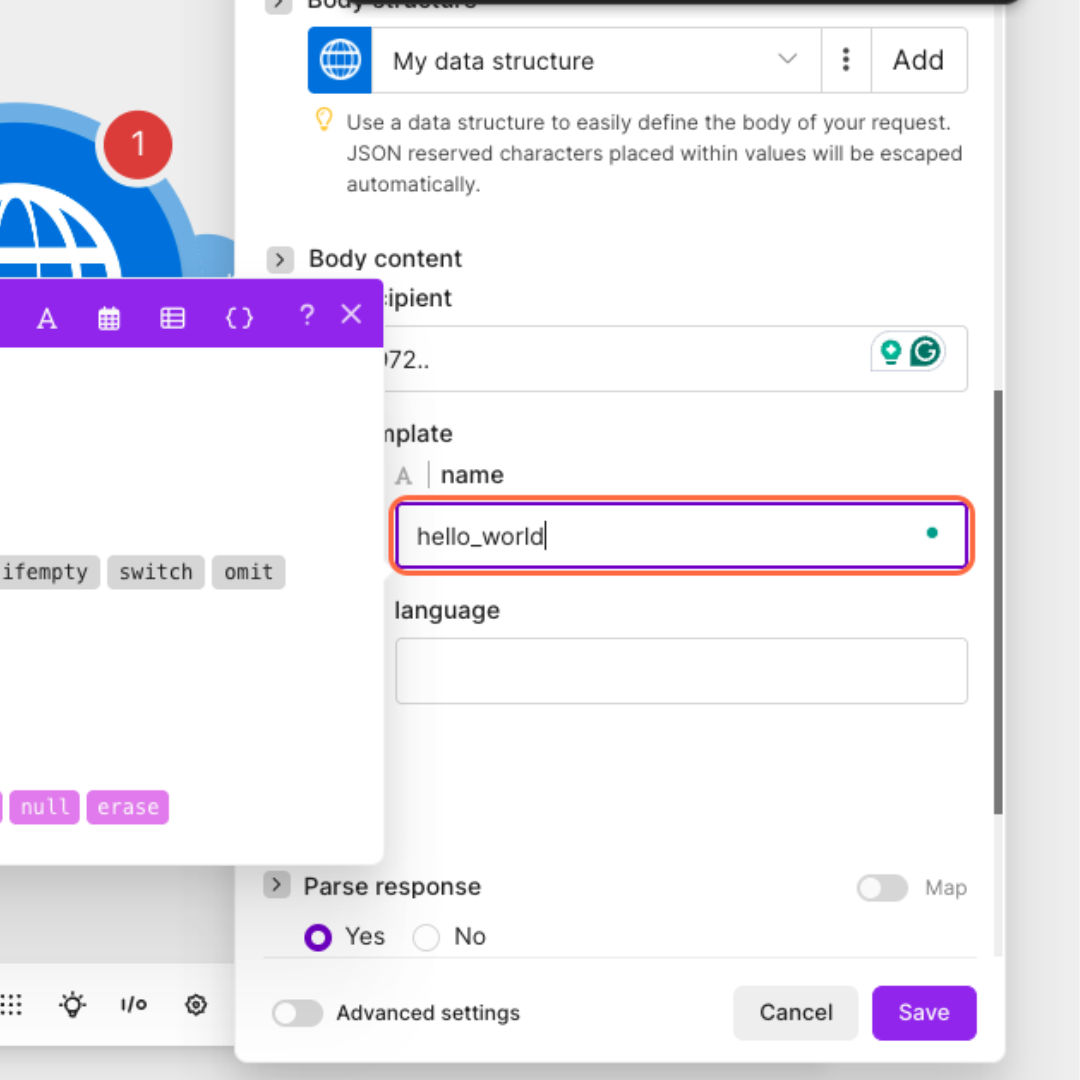
הדביקו את שם התבנית שלכם בשדה ה-"name"
-
בשדה השפה, הקלידו את שפת התבנית בצורה מקוצרת
לדוגמה:
Hebrew - 'he'English - 'en'
English (US) - 'en_US'
English (GB) - 'en_GB'
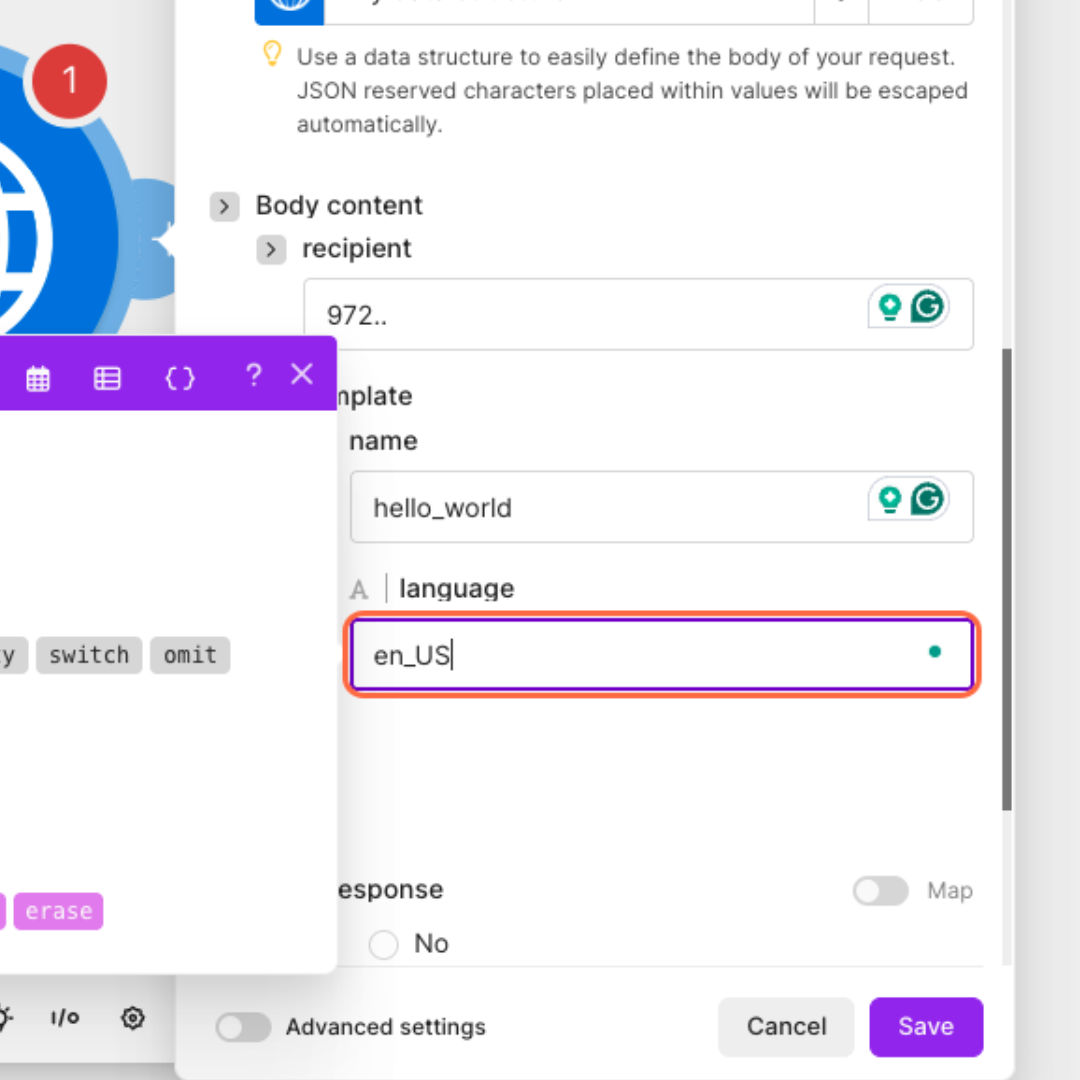
לחצו שמור
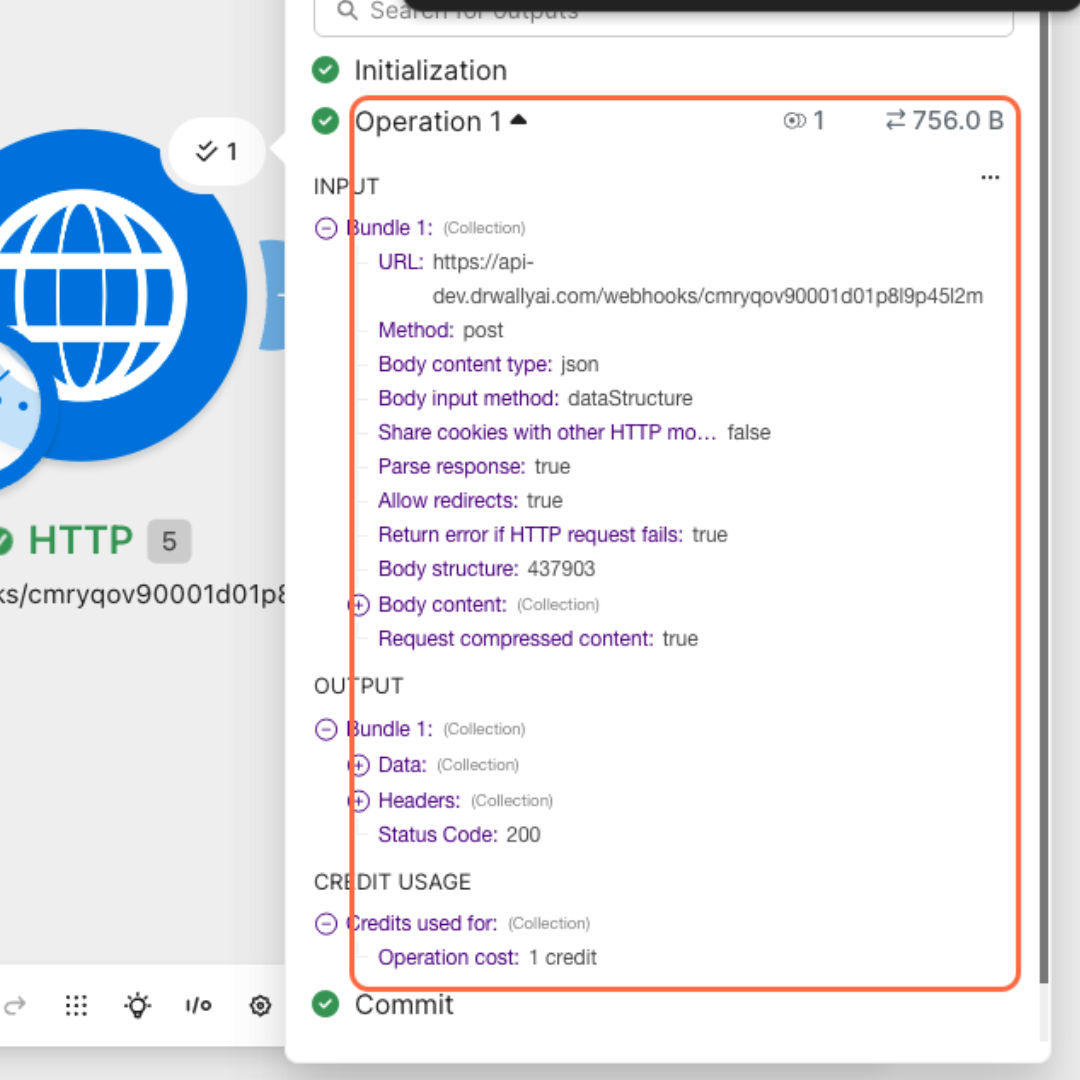
הפעילו את התסריט לצורך בדיקה
-
אם ההגדרה בוצעה בהצלחה, תראו את התגובה הבאה במערכת
-